
技术文档 2021年11月17日
这是场景。我的系统带有 Windows 10 Pro,并且带有 BitLocker 加密。即使为 Windows 启用了 BitLocker 加密,我还是在双引导模式下安装了 Ubuntu。
您可以轻松地从 Linux 中访问 Windows 文件。这里没有高保真东西。只需转到文件管理器并单击通常位于“其他位置”选项卡下的 Windows 分区。
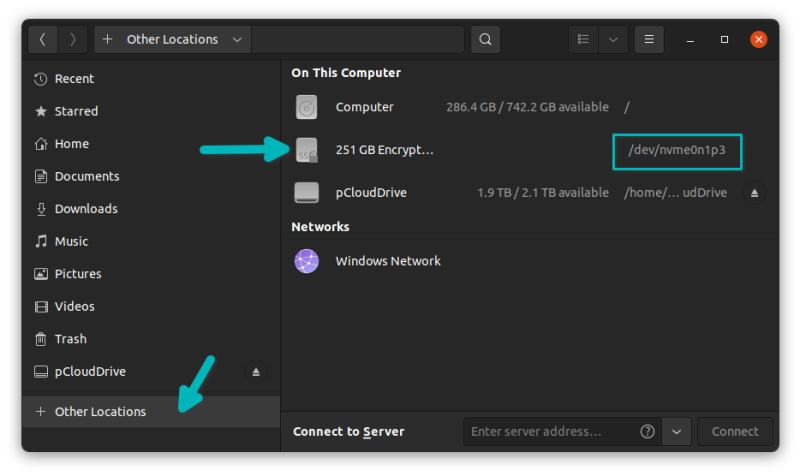
使用 BitLocker 加密的 Windows 分区,该过程也不太复杂。只是当你尝试挂载 Windows 分区时,它会要求输入密码。
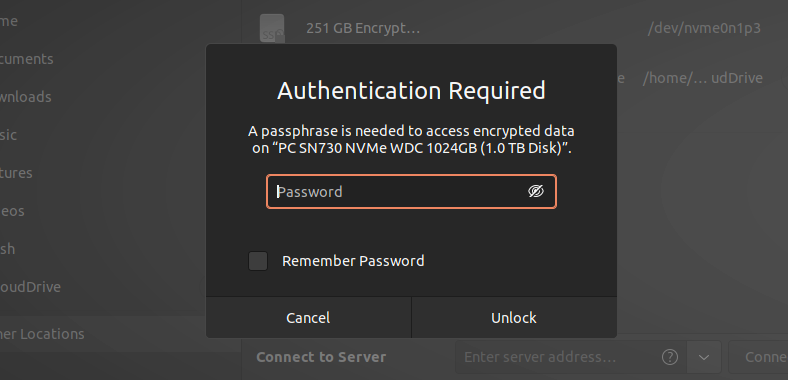
它虽然有效。就我而言,我输入了 48 位的 BitLocker 恢复密码,它解密了 Windows 分区并将其安装在 Ubuntu 21.10 和 GNOME 40 中没有任何问题。
试试你的 BitLocker 密码。如果这不起作用,请尝试恢复密码。对于普通 Windows 10 专业版用户,恢复密码存储在您的 Microsoft 帐户中。Micrsoft 帐户中的 BitLocker 恢复密码
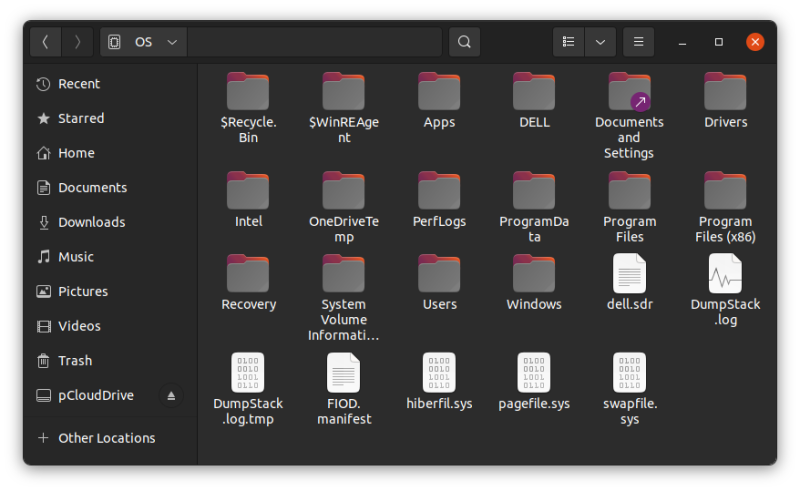
进入恢复,您将看到现在可以访问 Windows 分区及其文件。选中“记住密码”框也可以为进一步使用节省时间。
如果上述方法对您不起作用,或者您被命令行卡住了,则有另一种方法。
此方法涉及使用名为Dislocker的工具。
Dislocker 过程分为两部分。第一部分解密 BitLocker 加密并给出一个名为 dislocker-file 的文件。这基本上是一个虚拟的 NTFS 分区。第二部分基本上就是挂载你刚刚得到的虚拟NTFS分区。
您需要 BitLocker 密码或恢复密码来解密加密驱动器。
让我们详细看看步骤。
Dislocker 在大多数 Linux 发行版的存储库中可用。请使用您的发行版的包管理器来安装它。
在基于 Ubuntu 和 Debian 的发行版上,使用以下命令:
sudo apt install dislocker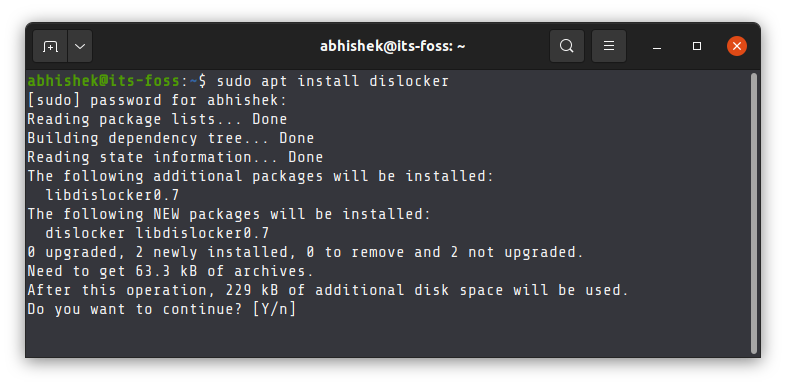
您需要创建两个挂载点。一个用于 Dislocker 将生成 dislocker 文件的位置,另一个用于将此 Dislocker 文件(虚拟文件系统)挂载为循环设备。
没有命名限制,您可以随意命名这些挂载目录。
一一使用这些命令:
sudo mkdir -p /media/decrypt
sudo mkdir -p /media/windows-mount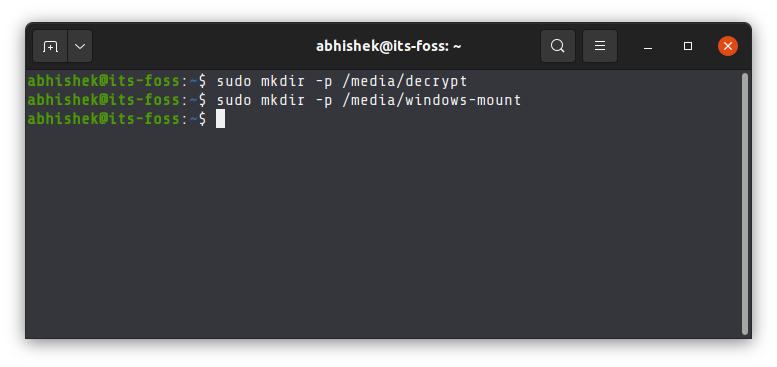
您需要 Windows 分区的名称。您可以使用文件浏览器或 Gparted 等 GUI 工具。
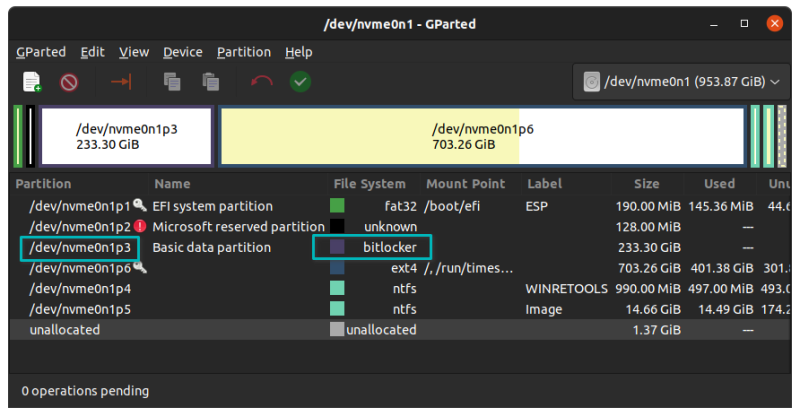
就我而言,Windows 分区是 /dev/nvme0n1p3。您的系统会有所不同。为此,您也可以使用命令行。
sudo lsblk你已经设置好了一切。现在是真正的部分。
如果您有 BitLocker 密码,请以这种方式使用 dislocker 命令(用实际值替换 <partition_name> 和 <password>):
sudo dislocker <partition_name> -u<password> -- /media/decrypt请注意u 和 password 之间没有空格。
如果您只有恢复密码,请以这种方式使用该命令(将 <partition_name> 和 <recovery_password> 替换为实际值):
sudo dislocker <partition_name> -p<recovery_password> -- /media/decrypt同样,p 和 password 之间没有空格。
解密分区应该不会花费很长时间。在我们的例子中,您应该在指定的挂载点 /media/decrypt 中看到 dislocker 文件。现在挂载这个dislocker文件:
sudo mount -o loop /media/decrypt/dislocker-file /media/windows-mount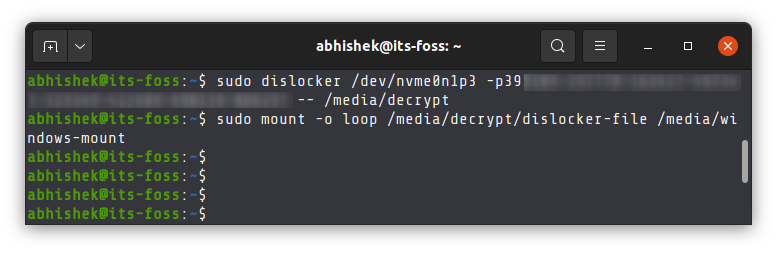
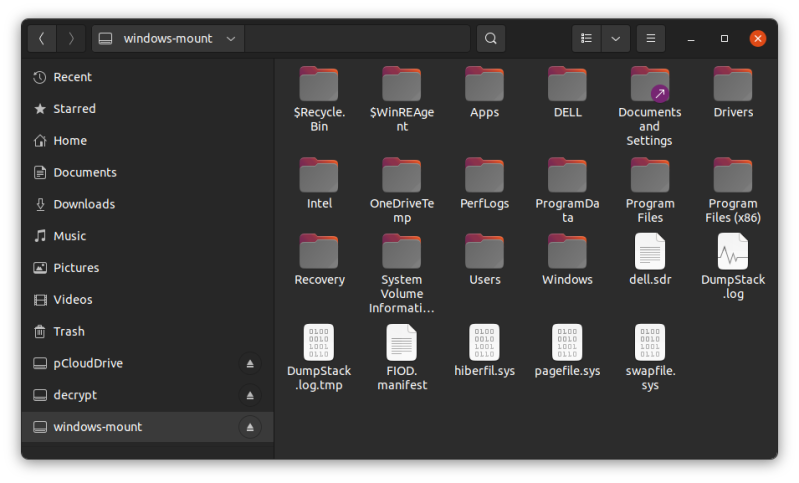
你完成了。您的 BitLocker 加密的 Windows 分区已解密并安装在 Linux 中。您也可以从文件资源管理器访问它。
如果你得到这样的错误:
mount: /media/windows-mount: wrong fs type, bad option, bad superblock on /dev/loop35, missing codepage or helper program, or other error.您应该在挂载时指定文件系统。
对于 NTFS,请使用:
sudo mount -t ntfs-3g -o loop /media/decrypt/dislocker-file /media/windows-mount对于 exFAT,请使用:
sudo mount -t exFAT-fuse -o loop /media/decrypt/dislocker-file /media/windows-mount您可以从文件管理器卸载挂载的分区。只需单击名为 windows-mount 的分区旁边的卸载符号。
否则,卸载命令始终为您服务。
sudo umount /media/decrypt
sudo umount /media/windows-mount
我希望它能帮助你。
关键词:
新胜电脑科技是一家致力于电脑及相关全系列产品维修,销售的专业IT顾问型公司。精通于经营各种 电脑,打印机,办公设备,监控安装,网络布线等项目。 多年来,专业于为客户提供快捷高效,事半功倍的IT全系列解决方案,服务于各种企事业用户,秉承着诚信至上,服务为先,创新发展的经营理念为您提供全方位的电脑服务和解决方案!新胜电脑—–您身边的电脑维修,应用和服务专家!我们全心全意保您放心满意!
